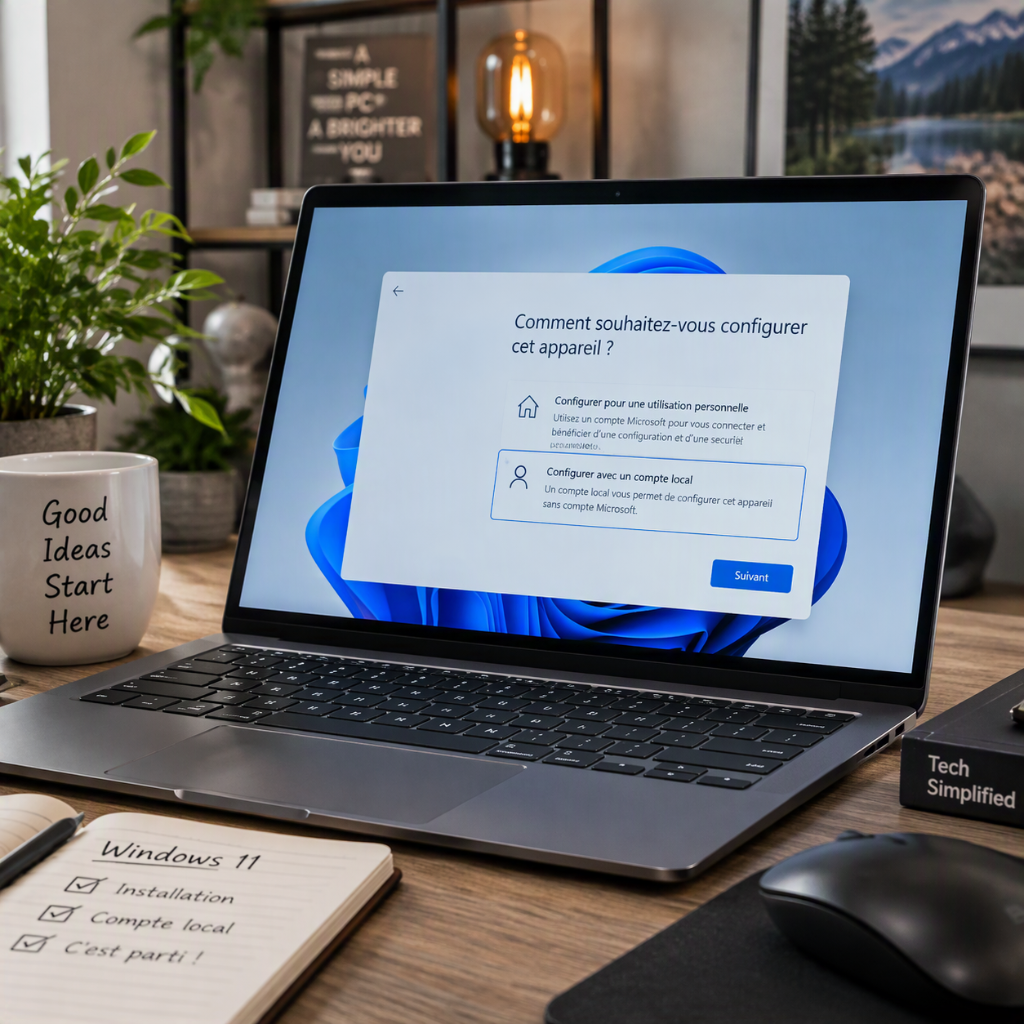
Windows 11 pousse fortement l’utilisation d’un compte Microsoft pendant la première configuration. Un compte local reste utile pour un ordinateur isolé, un poste de test ou un appareil qui ne doit pas synchroniser ses réglages. La procédure dépend toutefois de l’édition et de la version de Windows.
Mise à jour importante — novembre 2026 : la commande
OOBE\BYPASSNROmontrée dans notre vidéo fonctionne encore avec certaines images publiques, mais Microsoft a annoncé le retrait progressif des mécanismes permettant de créer un compte local pendant l’OOBE. Ne supposez donc pas qu’elle fonctionnera sur toutes les versions futures.
Avant de commencer
- Sauvegardez vos fichiers : une installation propre peut effacer le disque.
- Téléchargez l’image de Windows depuis Microsoft.
- Vérifiez que le PC respecte les exigences de Windows 11.
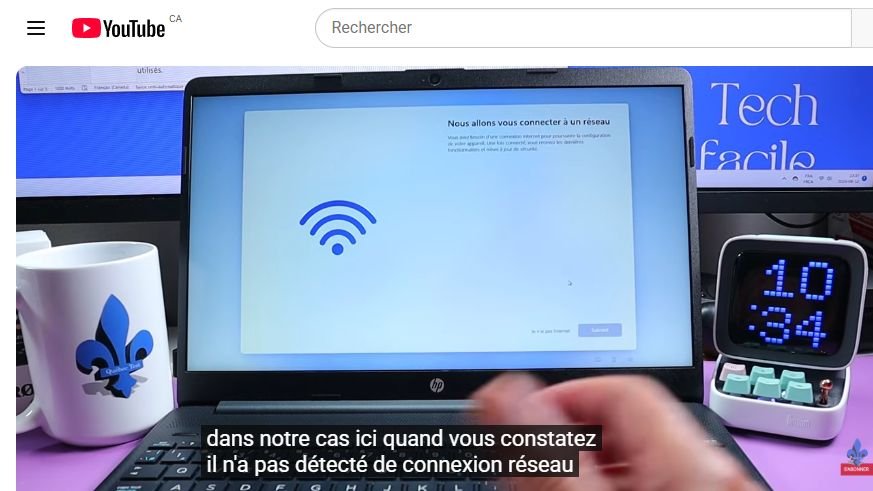
- Débranchez le câble Ethernet. Vous désactiverez aussi le Wi-Fi au moment approprié.
- Prévoyez un mot de passe local robuste; laisser le mot de passe vide réduit la sécurité.
Méthode présentée dans la vidéo Québec Test
- Lancez l’installation et progressez jusqu’à l’écran demandant un compte Microsoft.
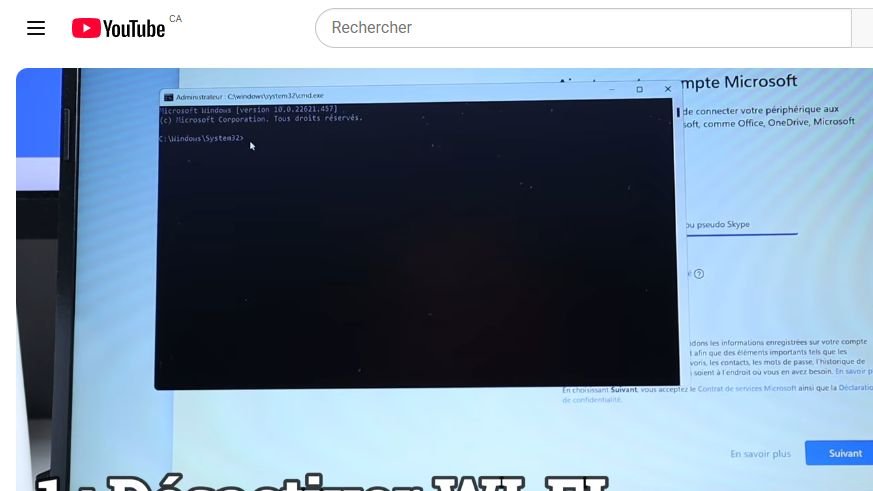
- Appuyez sur
Maj + F10. Sur certains portables, utilisezFn + Maj + F10. - Dans l’invite de commandes, saisissez
ncpa.cpl, puis appuyez sur Entrée. - Dans Connexions réseau, désactivez le Wi-Fi et vérifiez qu’aucun câble Ethernet n’est branché.
- Revenez à l’invite et saisissez
OOBE\BYPASSNRO, puis Entrée. - Après le redémarrage, reprenez la langue, la région et le clavier.
- Lorsque l’écran réseau apparaît, choisissez Je n’ai pas Internet, puis Continuer avec l’installation limitée.
- Créez le nom du compte local et un mot de passe.
- Passez en revue chaque réglage de confidentialité au lieu d’accepter automatiquement les valeurs proposées.
Si la commande ne fonctionne plus
Microsoft a confirmé, dès des versions Insider de 2025, le retrait de commandes de création de comptes locaux pendant l’OOBE. Sur une version où BYPASSNRO a disparu, évitez les commandes aléatoires trouvées sur le Web.
Une solution couramment utilisée consiste à créer la clé USB avec Rufus, logiciel libre, en cochant Remove requirement for an online Microsoft account dans la fenêtre Windows User Experience. La documentation de Rufus précise que le PC doit rester déconnecté du réseau pendant la création du compte local. L’option n’est pas compatible avec le mode S et peut évoluer avec Windows.
Dans un contexte professionnel, Microsoft documente aussi la création de comptes locaux au moyen d’un fichier de réponses unattend.xml. Cette approche convient surtout aux administrateurs qui déploient plusieurs machines.
Après l’installation
Reconnectez le réseau, lancez Windows Update jusqu’à ce qu’aucune mise à jour ne reste, installez les pilotes nécessaires et activez Windows avec une licence valide. Un compte local n’empêche pas d’utiliser le Microsoft Store ou OneDrive plus tard : vous pouvez vous connecter à une application sans nécessairement convertir immédiatement toute la session Windows.
Vidéo
Voir le tutoriel Québec Test sur YouTube
Sources : vidéo Québec Test et transcription fournie; Microsoft Learn, « Customize the out-of-box experience »; Microsoft Windows Insider Blog, build 26120.6772; documentation officielle du projet Rufus; Microsoft Learn, « LocalAccounts ».