
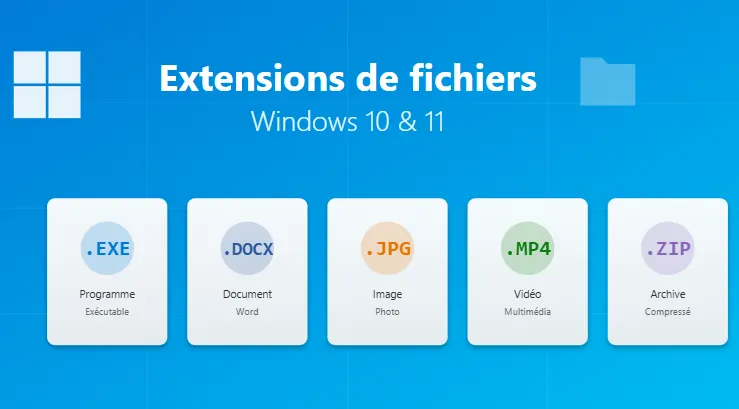
L’extension est la partie du nom qui suit généralement le dernier point, comme .pdf ou .jpg. Elle aide Windows à associer le fichier à une application. L’afficher permet de mieux comprendre ce que vous ouvrez.
Afficher les extensions
Dans l’Explorateur de fichiers de Windows 11, ouvrez Afficher, puis Afficher et Extensions de noms de fichiers. Les intitulés peuvent varier légèrement avec la langue et la version. Vérifiez ensuite le nom complet d’un document connu.
Reconnaître les formats
| Extension | Usage courant |
|---|---|
.docx |
Document de traitement de texte |
.xlsx |
Classeur de feuilles de calcul |
.csv |
Données tabulaires en texte |
.pdf |
Document à mise en page conservée |
.jpg, .png, .webp |
Formats d’image |
.mp3, .wav |
Fichiers audio |
.mp4, .mkv |
Conteneurs vidéo |
.zip |
Archive compressée |
.exe, .msi |
Exécutable ou installation Windows |
.html |
Document Web |
Renommer et convertir sont deux opérations différentes
Remplacer .jpg par .pdf dans un nom ne transforme pas l’image en document PDF. Pour une conversion, utilisez une fonction d’exportation ou un outil adapté au format d’origine. Conservez une copie avant l’opération et vérifiez le résultat dans l’application prévue.
Un fichier CSV peut s’ouvrir dans plusieurs tableurs, mais ses séparateurs et son encodage influencent la lecture. De la même façon, une extension vidéo ne garantit pas la prise en charge du codec contenu dans le fichier.
Vérifier avant d’ouvrir
Un nom tel que facture.pdf.exe reste un exécutable. Examinez le nom complet, la provenance et le contexte du message. Une extension familière ne garantit pas qu’un document est sans danger. Gardez les applications et les protections du système à jour, puis utilisez les fonctions d’analyse disponibles lorsqu’un fichier soulève un doute.