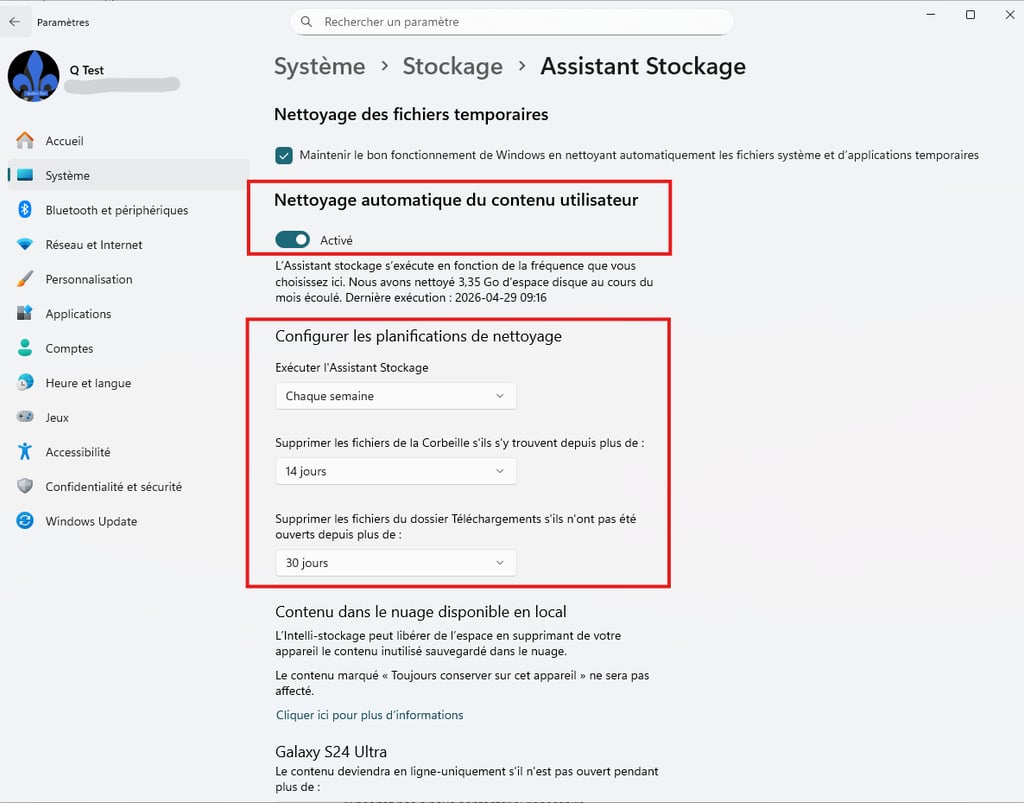
3 dossiers cachés à supprimer sur Windows pour accélérer votre PC (Guide rapide)
Votre PC est lent ? Découvrez comment supprimer les fichiers temporaires et nettoyer 3 dossiers cachés sur Windows pour libérer de l’espace et améliorer les performances en moins de 2 minutes, sans logiciel.
GUIDES & TUTORIELS
Québec Test
5/4/20263 min lire
Votre PC est lent ?
Dans la majorité des cas, le problème ne vient pas de votre ordinateur… mais de fichiers inutiles que Windows accumule en arrière-plan depuis des mois, voire des années.
Bonne nouvelle : il existe une méthode simple pour nettoyer votre système en moins de 2 minutes, sans logiciel et sans risque.
Dans cet article, vous allez découvrir les 3 dossiers cachés les plus importants à nettoyer pour :
récupérer plusieurs gigas d’espace
améliorer les performances de votre PC
éviter que Windows ralentisse avec le temps
Pourquoi Windows accumule des fichiers inutiles ?
Chaque fois que vous utilisez votre ordinateur, Windows crée automatiquement des fichiers pour accélérer certaines actions.
Par exemple :
lancement d’applications
installations de logiciels
mises à jour système
fichiers temporaires liés aux erreurs
Le problème ?
Une grande partie de ces fichiers ne sont jamais supprimés automatiquement.
Résultat :
stockage saturé
ralentissements
performances dégradées
Étape 1 : Nettoyer le dossier Prefetch
Le dossier Prefetch contient des fichiers utilisés pour accélérer le lancement des applications.
Mais avec le temps, il accumule aussi des données inutiles, notamment liées à des programmes désinstallés.
✔️ Comment y accéder :
Appuyez sur Windows + R
Tapez : prefetch
Cliquez sur Entrée
Acceptez la demande d’autorisation

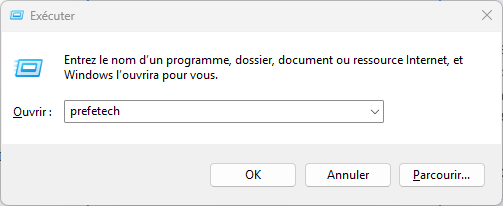
✔️ Nettoyage :
Appuyez sur Ctrl + A (tout sélectionner)
Faites Shift + Suppr
Ignorez les fichiers impossibles à supprimer
🧹 Étape 2 : Supprimer les fichiers temporaires utilisateur
Ce dossier contient souvent le plus de fichiers inutiles.
On y retrouve :
installations échouées
fichiers temporaires d’applications
données résiduelles
✔️ Accès rapide :
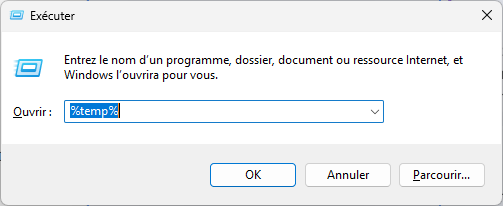
Appuyez sur Windows + R
Tapez : %temp%
Appuyez sur Entrée
✔️ Nettoyage :
Ctrl + A
Supprimer
Ignorez les fichiers bloqués
Étape 3 : Nettoyer le dossier temporaire système
Ce dossier est utilisé directement par Windows.
Il contient des fichiers temporaires système souvent inutiles après utilisation.
✔️ Accès :
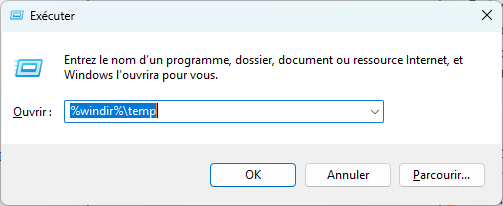
Appuyez sur Windows + R
Tapez : %windir%\temp
Appuyez sur Entrée
✔️ Nettoyage :
Ctrl + A
Shift + Suppr
Ignorez les fichiers verrouillés
Bonus : Nettoyez automatiquement votre PC (sans rien faire)
Si vous ne voulez pas refaire ces étapes manuellement…
Windows propose une fonction intégrée pour automatiser le nettoyage.
👉 L’Assistant Stockage (Storage Sense)
Disponible sur Windows 11 et Windows 10
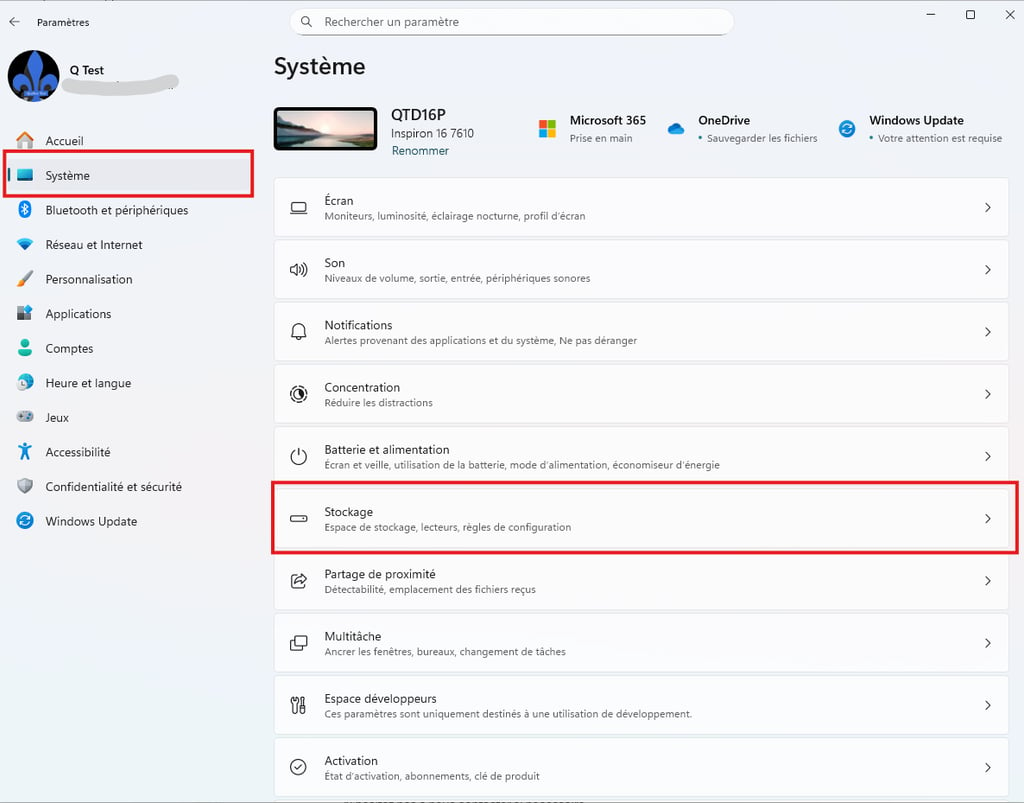
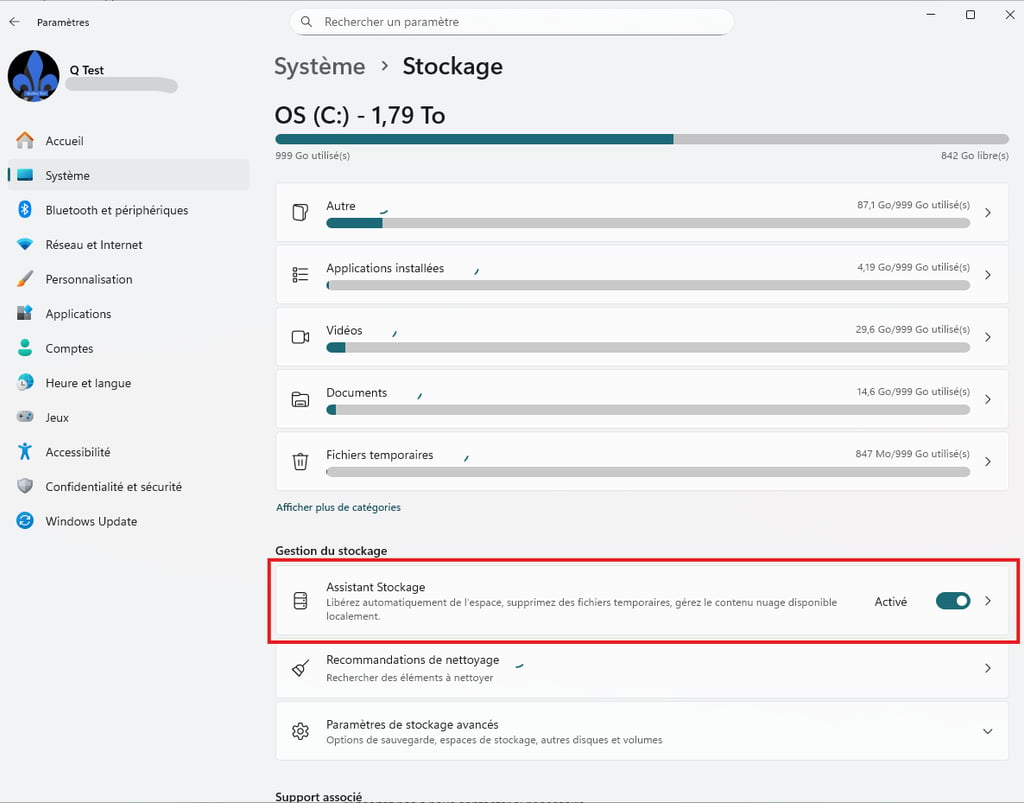
✔️ Activation :
Paramètres
Système
Stockage
Activez Assistant Stockage
✔️ Ce que ça fait :
supprime automatiquement les fichiers temporaires
vide la corbeille
évite l’accumulation de fichiers inutiles
👉 Résultat : votre PC reste rapide sans intervention.
Résultat : combien d’espace pouvez-vous récupérer ?
Selon l’état de votre PC, vous pouvez récupérer :
quelques centaines de Mo
jusqu’à plusieurs gigas
Tout dépend de :
l’ancienneté du système
votre utilisation
la fréquence de nettoyage
Est-ce que c’est sans risque ?
Oui, cette méthode est sûre si vous respectez les étapes.
À savoir :
certains fichiers ne peuvent pas être supprimés → c’est normal
Windows recrée automatiquement les fichiers nécessaires
vous ne supprimez rien d’essentiel au système