Installer l’application officielle
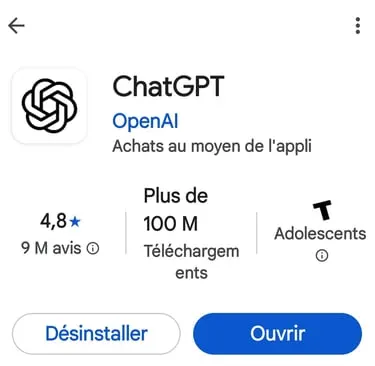
Commencez par l’application ChatGPT publiée par OpenAI dans Google Play. Vérifiez le nom de l’éditeur et mettez l’application à jour. Ouvrez-la directement pour confirmer que la connexion au compte et les fonctions dont vous avez besoin fonctionnent avant de modifier un réglage système. Aide officielle de l’application Android
Examiner les assistants compatibles
Dans les paramètres du téléphone, recherchez les applications par défaut, puis la rubrique consacrée à l’assistant numérique. Le nom et le chemin peuvent varier selon la marque et la version d’Android. Consultez la liste affichée. Si ChatGPT y figure, vous pouvez le sélectionner et essayer le geste ou le bouton d’activation utilisé par votre appareil.
Si l’application n’apparaît pas, évitez d’installer un fichier provenant d’une source inconnue pour forcer cette intégration. Utilisez l’application directement et consultez l’aide du fabricant. Les choix d’assistant dépendent des applications compatibles reconnues par le système. Gestion de l’assistant numérique par défaut
Vérifier les fonctions nécessaires
Testez une courte conversation vocale et les commandes dont vous vous servez réellement. Le lancement d’une application par un raccourci système ne garantit pas qu’elle possède toutes les intégrations de l’assistant précédent.
Contrôlez aussi l’autorisation d’accès au microphone. Accordez uniquement les permissions utiles et observez ce qui fonctionne lorsque le téléphone est verrouillé ou hors connexion.
Conserver une façon de revenir en arrière
Notez le réglage précédent avant le changement. Si une fonction essentielle vous manque, retrouvez la même liste pour rétablir votre choix. Pour un essai pertinent, comparez quelques tâches quotidiennes au lieu de supposer qu’un assistant remplace automatiquement tous les usages d’un autre. Les options peuvent évoluer après une mise à jour.