Un écran de jeu peut être en solde et rester un mauvais achat pour votre ordinateur. Le chiffre sur la boîte est le maximum que l’écran peut afficher, tandis que votre carte graphique doit produire les images. Avant de comparer les prix du Vendredi fou, partez des jeux que vous ouvrez vraiment, de la place sur votre bureau et du résultat que vous voulez voir. Ces trois éléments vous aideront à choisir entre une image plus nette et une cadence plus élevée.
Quel est votre profil de joueur?
- Compétitif sur PC. Priorisez la fluidité et la lisibilité en mouvement. Un écran à 240 Hz se défend si vos jeux approchent régulièrement cette cadence et que la réduction de définition vous convient.
- Jeux d’exploration et solo. Prenez la netteté et le contraste comme point de départ. Une image 1440p ou 4K peut vous apporter plus qu’une fréquence extrême si vous jouez à un rythme modéré.
- Console et télétravail. Regardez d’abord les modes réellement pris en charge sur HDMI, puis le pied, la lisibilité du texte et les reflets. Vous utiliserez ces caractéristiques chaque jour.
- Budget serré ou PC plus ancien. Un 1080p de 24 pouces est un bon point de comparaison. Utilisez votre budget pour gagner sur le critère qui vous gêne déjà, comme un pied fixe ou des saccades, plutôt que pour un nombre maximal que vous exploitez rarement.
Chaque critère et son impact concret
- Dalle et contraste. Le contraste détermine si vous distinguez les détails dans une scène sombre. Comparez le rendu dans un jeu que vous connaissez. Si vous lisez souvent du texte, examinez aussi sa netteté à votre distance habituelle.
- Temps de réponse. Il décrit la vitesse de transition des pixels. Une transition lente peut laisser une traînée derrière un objet mobile. Un réglage trop agressif peut produire un halo. Cherchez des essais dans le mode que vous comptez utiliser.
- HDR. Il peut donner plus de relief aux scènes qui combinent des zones claires et sombres. Vérifiez le rendu réel et local dans les jeux compatibles. Le logo HDR seul vous renseigne peu sur ce que vous verrez.
- Connectique. Pour un seul PC, une entrée compatible avec le mode voulu peut suffire. Pour une console et un PC, vérifiez les modes disponibles sur chaque entrée et la facilité de passer de l’une à l’autre.
Commencez par un jeu que vous connaissez
Choisissez un jeu que vous pratiquez chaque semaine et ouvrez son compteur d’images, si le jeu en propose un. Jouez quelques minutes dans un passage chargé plutôt que de relever le chiffre dans un menu. Notez la cadence habituelle et les baisses qui se produisent pendant l’action. Si le jeu oscille autour de 100 images par seconde, un écran à 240 Hz ne fera pas calculer 240 images par seconde à votre ordinateur. Il peut avoir d’autres avantages, mais vous devriez les évaluer séparément.
Répétez l’exercice dans un deuxième jeu. Un titre compétitif et un jeu d’exploration peuvent produire des résultats très différents sur le même PC. Si vous réduisez la définition pour améliorer la cadence, observez aussi la lisibilité du texte, des éléments au loin et de la carte. Le meilleur réglage est celui dont le résultat vous convient sur l’écran, pas simplement celui qui fait monter le compteur.
Trois définitions, trois compromis
- 1080p (1 920 × 1 080). Un point de départ raisonnable pour un écran de 24 pouces ou un PC dont la carte graphique travaille déjà fort. L’image peut paraître moins fine sur un grand écran placé près de vous.
- 1440p (2 560 × 1 440). Un choix à examiner autour de 27 pouces si vous voulez garder de la netteté tout en visant une bonne fluidité. Il faut que vos jeux tournent assez vite à cette définition.
- 4K (3 840 × 2 160). À envisager si vous privilégiez les détails, travaillez aussi à l’écran ou disposez d’une configuration qui suit. En jeu, mesurez le rendement à vos réglages préférés.
Le 1440p contient près de 78 % plus de pixels que le 1080p. La 4K contient 2,25 fois autant de pixels que le 1440p. Votre cadence ne suit pas ces rapports exactement. Le processeur, les réglages graphiques et les techniques de mise à l’échelle changent le résultat. Utilisez les chiffres pour comprendre l’ampleur du saut, puis fiez-vous à un essai représentatif de vos jeux.
Quand payer pour des hertz supplémentaires
À 60 Hz, l’écran peut se rafraîchir toutes les 16,7 millisecondes environ. À 144 Hz, l’intervalle tombe à 6,9 ms et à 240 Hz, à 4,2 ms. Ces chiffres décrivent la cadence de l’écran. Ils n’incluent pas tout le délai entre votre commande et l’action visible. C’est une des raisons pour lesquelles on ressent souvent plus facilement le passage de 60 à 144 Hz que l’écart entre deux fréquences déjà élevées.
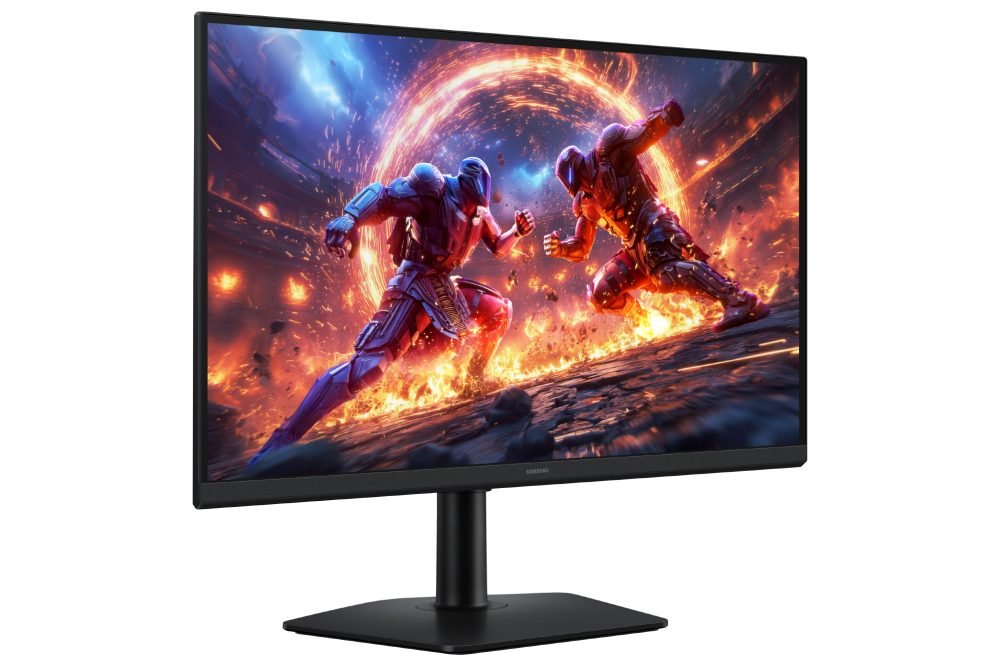
Samsung offre un exemple particulièrement net de ce compromis. Son Odyssey G6 G60H annonce jusqu’à 600 Hz en QHD ou 1 100 Hz avec une définition HD. Cette image illustre un modèle spécialisé. Pour décider si un tel compromis vous convient, examinez si vous préférez distinguer plus facilement les détails au loin ou obtenir les mises à jour les plus rapides dans un jeu précis. La réponse dépend autant du jeu et du PC que du moniteur. Voir l’annonce officielle de Samsung.
Comparez aussi l’écran que vous aurez devant vous toute la journée
Regardez si le pied permet de placer l’écran à une hauteur confortable et si sa base laisse assez de place au clavier. Si vous comptez installer un bras, vérifiez la fixation et le poids. Un écran que vous partagez entre le travail et le jeu mérite aussi un essai sur du texte. Les reflets, la taille des caractères et le contraste se remarquent davantage au quotidien que de petites différences entre deux chiffres de fréquence.
Le rafraîchissement variable peut aider à rendre plus régulière la présentation lorsque le nombre d’images par seconde varie. Vérifiez sa compatibilité avec votre carte graphique ou votre console, ainsi que la plage de fréquences prise en charge. Vérifiez aussi la connexion que vous utiliserez. Un écran et un ordinateur peuvent chacun porter un connecteur semblable tout en offrant des capacités différentes, surtout si un adaptateur ou une station d’accueil se trouve entre les deux.
Votre liste de contrôle avant de commander
- Relevez les performances dans deux jeux et choisissez une définition que votre PC peut soutenir.
- Confirmez la référence complète, la définition et la fréquence que le moniteur peut utiliser ensemble sur l’entrée choisie.
- Comparez le prix livré au Canada et vérifiez les modalités de retour, notamment pour un défaut d’affichage.
- Après l’installation, ouvrez les paramètres d’affichage avancés de Windows et confirmez que la fréquence souhaitée est active.
Si deux modèles restent en lice, gardez celui qui résout votre problème le plus fréquent. Sur un petit bureau, cela peut être le pied. Pour alterner travail et jeu, ce peut être la netteté et la facilité de réglage. Pour des parties rapides, ce peut être une fréquence plus élevée que votre PC arrive réellement à exploiter. Vous aurez ainsi un motif concret d’acheter même lorsque plusieurs boîtes promettent des chiffres impressionnants.
À la réception, faites un essai avant de ranger la boîte
Branchez l’écran directement à votre carte graphique et sélectionnez la définition native. Activez ensuite la fréquence que vous avez choisie et relancez le passage testé avant l’achat. Observez les mouvements rapides, mais revenez aussi sur le bureau pour lire un document ou une page Web. Ce deuxième essai permet de repérer un problème de lisibilité que les jeux ne montrent pas toujours.
Essayez l’écran dans les conditions normales de la pièce, de jour puis le soir. Vous pouvez découvrir qu’un reflet gênant apparaît seulement quand la lumière vient d’une fenêtre précise. Si vous remarquez une anomalie persistante, notez dans quelle configuration elle se produit et vérifiez les conditions du détaillant pendant la période de retour. Gardez l’emballage jusqu’à la fin de vos premiers essais.